
Come installare il cerchio Ace One sulla piastra dei pulsanti
-
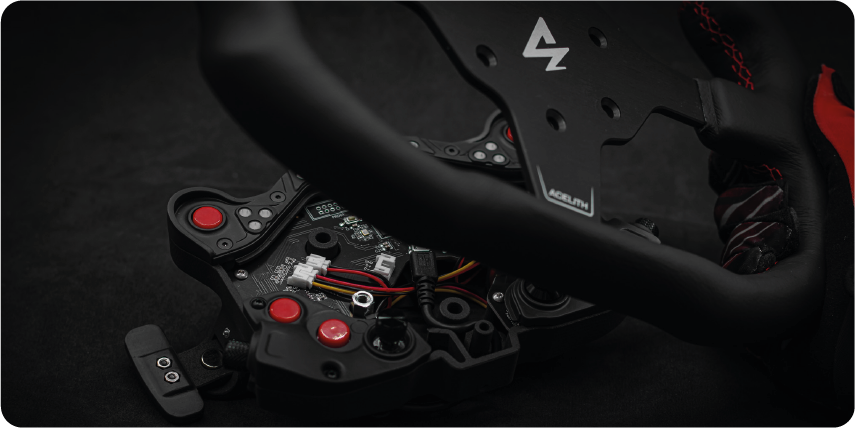
1
Posizionare il cerchio Ace One sulla piastra dei pulsanti.
-
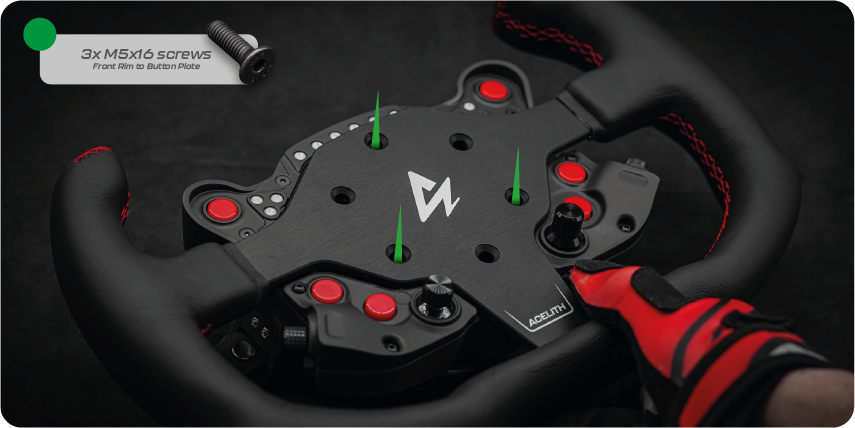
2
Utilizzare 3 viti M5x16 per montare il Cerchio sulla piastra del pulsante, attraverso i 3 fori evidenziati in verde nella foto.
Assicurarsi che nessun cavo sia schiacciato
-
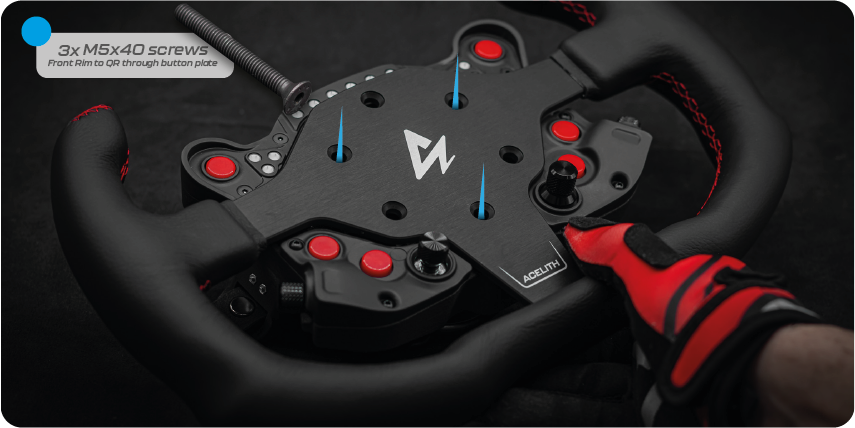
3
Utilizzare 3 viti M5x40 per fissare il volante al QR attraverso i 3 fori evidenziati in blu nella foto
Software
-

2 - Installa/Aggiorna SimHub
SimHub è richiesto. È un software gratuito, puoi scaricarlo da qui: DOWNLOAD.
Se hai già Simhub, devi comunque aggiornarlo all'ultima versione, altrimenti non vedrai i volanti Acelith tra i dispositivi supportati. -

3 - Sincronizza SimHub
Nella schermata principale di SimHub, clicca sul tuo simulatore preferito e, se necessario, sincronizza i dati. Ricorda che SimHub deve essere sempre attivo in background.
-
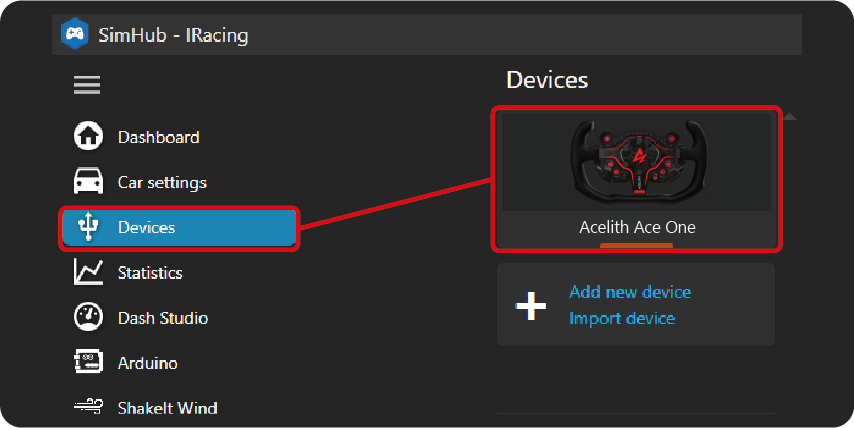
4 - Aggiungi il dispositivo al tuo elenco di dispositivi
Vai su DISPOSITIVI, clicca su IMPORTA NUOVO DISPOSITIVO, quindi clicca sull'immagine della placca con un solo tasto Ace.
Tramite la schermata del dispositivo puoi gestire LED, profili, ecc.
Nota: Può capitare che, nonostante il riavvio di Simhub, il dispositivo non appaia nell'elenco. In questo caso, potrebbe essere necessario aggiornare Simhub disinstallando la versione presente sul PC.


Come installare il dash opzionale
-
1
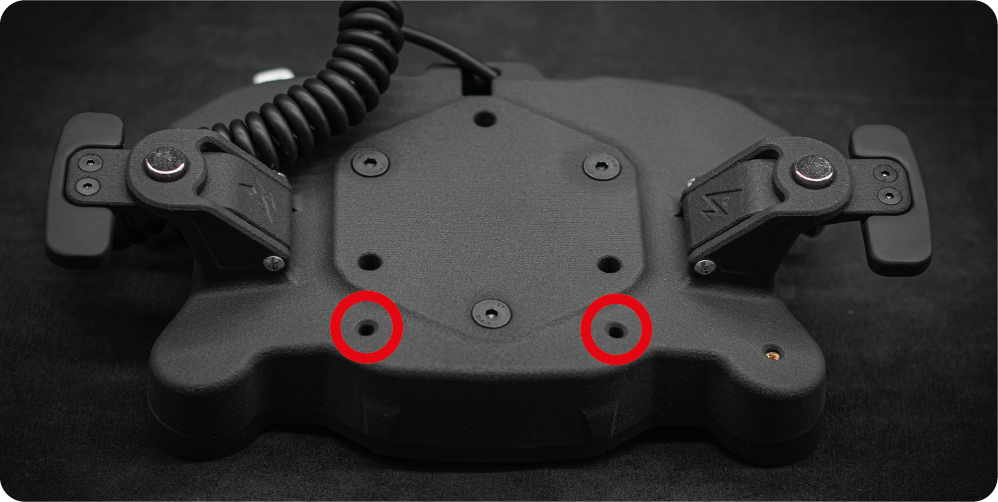
Montare il supporto del display sul retro della piastra del pulsante, utilizzando i due fori evidenziati in rosso nella foto.
-
2
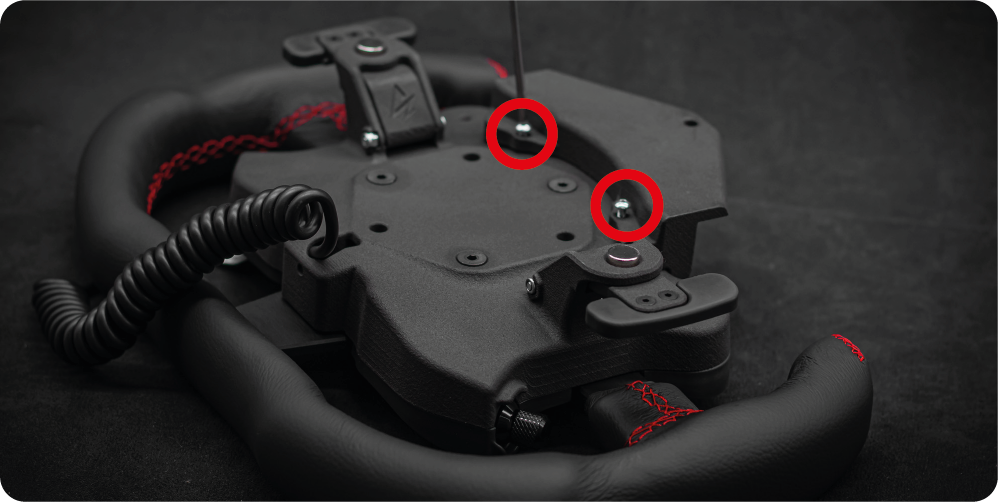
Ecco un'altra immagine di come deve essere fissata la staffa.
-
3
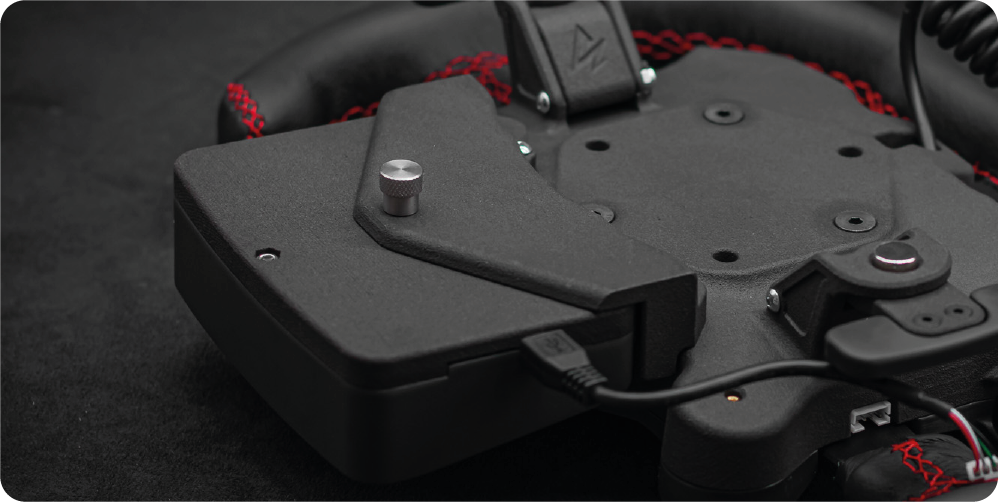
Fissare il display al supporto utilizzando la manopola in alluminio.
-
3
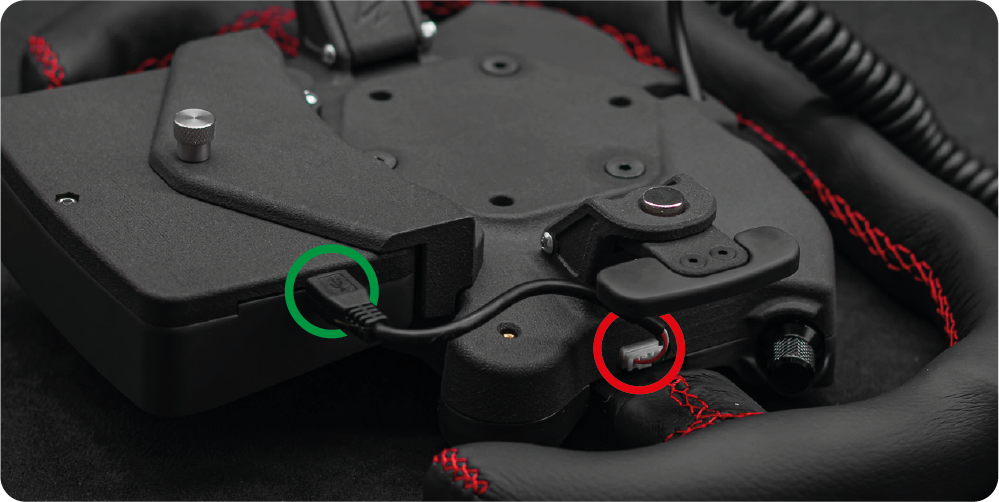
Collegare il cavo: un'estremità va nella porta micro-USB situata sul lato del display, l'altra estremità va nella porta JST a 4 pin situata su un lato della piastra dei pulsanti sotto la razza sinistra del volante. Se non riuscite, potete rimuovere temporaneamente il cerchio per un accesso più facile.
-
4
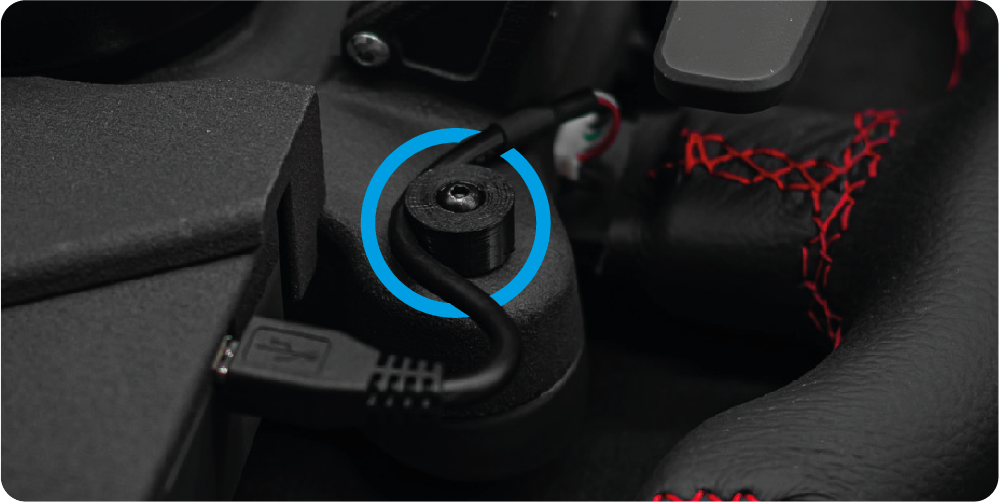
Avvitare il piccolo serracavo nel terzo foro posteriore e farvi passare il cavo.
-
4
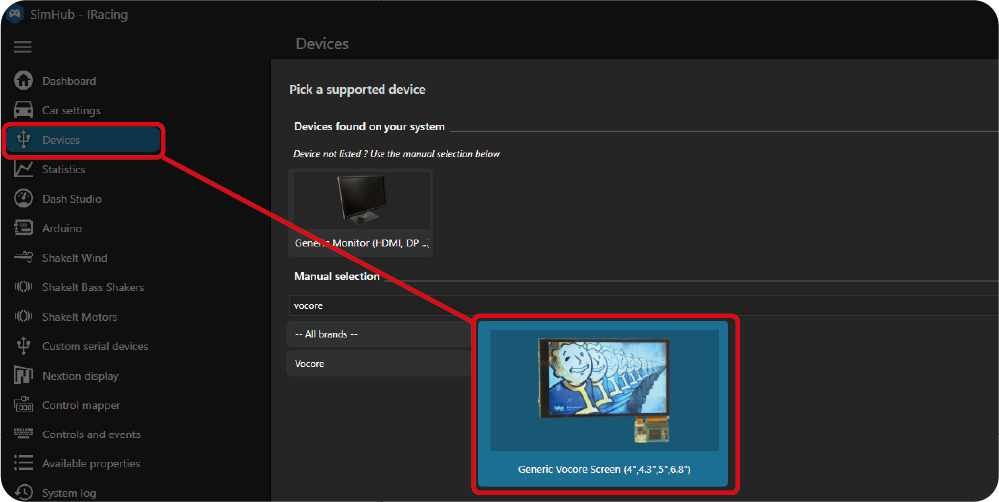
In Simhub clicca su AGGIUNGI NUOVO DISPOSITIVO nella scheda "Dispositivi" nella colonna di sinistra, quindi cerca il dispositivo "Generic Vocore screen".
Ricorda di installare i driver di Vocore Screen (SCARICA).
In Simhub puoi gestire il display, ruotarlo di 180 gradi se lo vedi capovolto e scegliere quale dash mostrare.
